Reagiert eine MacBook-Taste nicht, schreibt sie Zeichen doppelt oder fühlt sie sich ungewöhnlich schwergängig an, sollten Sie zuerst wichtige Daten sichern und das Fehlerbild genau beobachten. Ein Neustart und wenige sichere Prüfungen helfen, Softwareprobleme von einem mechanischen Tastaturdefekt zu unterscheiden. Bleibt der Fehler bestehen oder ist Flüssigkeit in das Gerät gelangt, ist eine professionelle Diagnose sinnvoll.
Woran lässt sich ein Defekt der MacBook-Tastatur erkennen?
Eine beschädigte Tastatur fällt nicht immer vollständig aus. Häufig funktionieren nur einzelne Buchstaben, die Leertaste oder eine Reihe von Tasten nicht mehr zuverlässig. Der Fehler kann dauerhaft auftreten oder sich abhängig von Druckpunkt, Temperatur und Nutzungsdauer verändern.
Typische Schadensbilder
- Einzelne Tasten reagieren gar nicht.
- Ein Tastendruck erzeugt zwei oder mehr identische Zeichen.
- Zeichen erscheinen erst nach starkem oder wiederholtem Drücken.
- Eine Taste klemmt, sitzt schief oder kehrt nicht in ihre Ausgangsposition zurück.
- Mehrere benachbarte Tasten oder eine komplette Tastaturreihe fallen aus.
- Die Tastaturbeleuchtung arbeitet ungleichmäßig oder bleibt dunkel.
- Die Tastatur funktioniert erst nach dem Anmelden oder nur in bestimmten Programmen nicht.
Für die Diagnose ist die genaue Abgrenzung wichtig: Ein einzelner schwergängiger Buchstabe spricht eher für eine mechanische Ursache. Fallen mehrere zusammenhängende Tasten aus, können eine interne Verbindung, Flüssigkeitsschäden oder elektronische Bauteile betroffen sein. Reagiert die gesamte Eingabe nicht, kommen zusätzlich das Betriebssystem, Einstellungen oder die Kommunikation mit der Tastatur infrage.
Welche Ursachen kommen infrage?
Staub, Krümel und mechanischer Verschleiß
Feine Partikel können den Bewegungsweg einer Taste beeinträchtigen. Besonders häufig betroffen sind stark genutzte Tasten wie Leertaste, Enter, Löschen oder bestimmte Buchstaben. Mit zunehmender Nutzung können außerdem Tastenkappen, Halterungen und der darunterliegende Mechanismus verschleißen.
Eine lose Tastenkappe bedeutet nicht automatisch, dass nur die Kappe ersetzt werden muss. Auch die empfindliche Halterung darunter kann beschädigt sein. Eigenständiges Abhebeln ist riskant, weil dabei zusätzliche Teile brechen können.
Flüssigkeit und Korrosion
Wasser, Kaffee oder andere Getränke können sowohl die Tastatur als auch darunterliegende Elektronik beschädigen. Zuckerhaltige Flüssigkeiten hinterlassen zudem klebrige Rückstände. Das MacBook kann unmittelbar danach noch funktionieren, während Korrosion erst später zu Ausfällen führt.
Schalten Sie das Gerät nach einem Flüssigkeitskontakt aus, trennen Sie angeschlossenes Zubehör und laden Sie es nicht weiter. Wärmequellen, Reis oder ein Funktionstest durch wiederholtes Einschalten helfen nicht und können Folgeschäden begünstigen. Eine zeitnahe fachliche Untersuchung ist der sinnvollste nächste Schritt.
Software, Einstellungen oder Bedienungshilfen
Nicht jedes verzögerte Zeichen weist auf einen Hardwaredefekt hin. Aktivierte Bedienungshilfen, eine ungeeignete Tastaturbelegung, ein Prozessfehler oder eine einzelne Anwendung können die Eingabe beeinflussen. Auch nach einer Änderung am System sollte geprüft werden, ob der Fehler überall oder nur in einem Programm auftritt.
Akku drückt von innen gegen das Gehäuse
Ein aufgeblähter Akku kann Bauteile im Inneren belasten. Warnzeichen sind ein hochstehendes Gehäuse, ein ungewöhnlich schwergängiges Trackpad, Spalten am Gehäuserand oder starke Wärmeentwicklung. Verwenden und laden Sie das MacBook in diesem Fall nicht weiter. Drücken Sie das Gehäuse nicht zusammen und öffnen Sie das Gerät nicht selbst. Ein aufgeblähter, heißer oder beschädigter Akku gehört in professionelle Hände.
Welche Prüfungen können Sie sicher selbst durchführen?
Die folgenden Schritte erfolgen ohne Öffnen des MacBooks. Sichern Sie wichtige Dateien, bevor Sie Fehler systematisch prüfen. Bei Flüssigkeitsschäden, Verformungen oder ungewöhnlicher Hitze sollten Sie diese Tests überspringen und direkt eine Werkstatt kontaktieren.
- MacBook neu starten: Ein vorübergehender System- oder Prozessfehler kann dadurch behoben werden.
- Fehler in mehreren Anwendungen testen: Probieren Sie die betroffenen Tasten beispielsweise in einem Textfeld und in einem zweiten Programm aus. Geben Sie dabei keine vertraulichen Inhalte ein.
- Tastaturbelegung kontrollieren: Prüfen Sie in den Systemeinstellungen, ob die erwartete Sprache und das richtige Layout ausgewählt sind.
- Bedienungshilfen prüfen: Einstellungen für langsame Tasten oder andere Eingabehilfen können das Tippverhalten verändern.
- Externe Tastatur anschließen: Funktioniert diese einwandfrei, lässt sich das Problem stärker auf die integrierte Tastatur oder deren Anbindung eingrenzen.
- Oberfläche vorsichtig kontrollieren: Schalten Sie das Gerät aus und entfernen Sie nur lose Partikel mit einem sauberen, weichen Pinsel. Verwenden Sie keine Flüssigreiniger und hebeln Sie keine Tastenkappen ab.
Eine externe Tastatur ist eine vorübergehende Arbeitslösung, aber keine Diagnose. Sie zeigt lediglich, dass die Texteingabe grundsätzlich funktioniert; den Zustand der internen Tastatur klärt erst eine gezielte Prüfung.
Wann ist eine professionelle Diagnose erforderlich?
Eine Untersuchung empfiehlt sich, wenn die Taste nach den sicheren Prüfungen weiterhin aussetzt, mehrere Tasten betroffen sind oder der Fehler nach Flüssigkeitskontakt begonnen hat. Auch ein knackender Druckpunkt, eine lockere Tastenkappe, unregelmäßige Beleuchtung und sporadische Eingaben sollten geprüft werden.
Was wird bei der Diagnose untersucht?
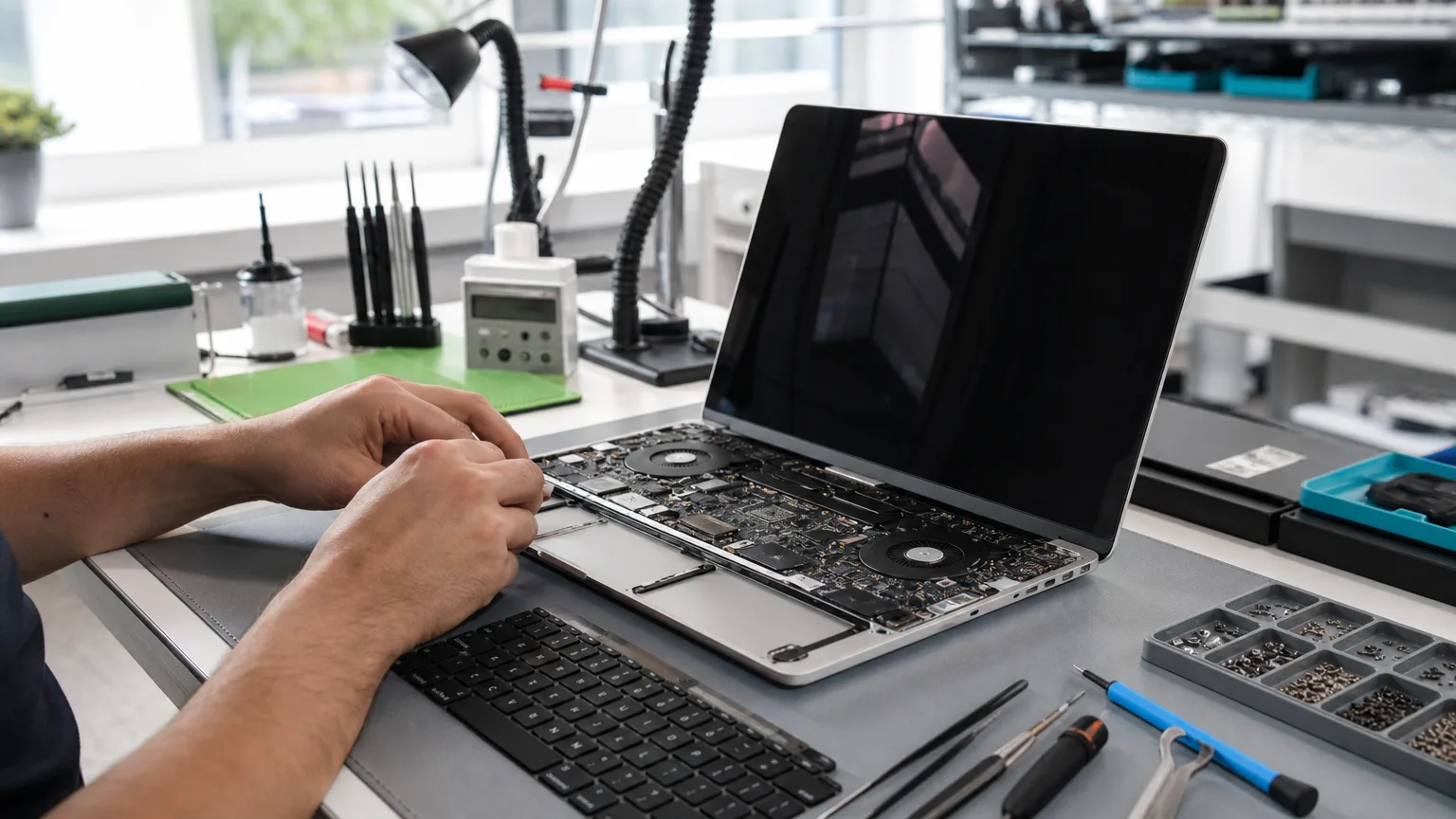
Relevant sind das genaue MacBook-Modell, das Baujahr, das Tastaturdesign und die Art des Schadens. Eine Fachwerkstatt prüft unter anderem den mechanischen Zustand, die interne Verbindung, mögliche Flüssigkeitsspuren und die Abgrenzung zu anderen Baugruppen. Bei einer umfassenderen Apple-Reparatur kann außerdem beurteilt werden, ob Gehäuse, Trackpad oder Stromversorgung mitbetroffen sind.
Je nach Konstruktion und Schaden kann eine einzelne Komponente betroffen sein oder eine größere zusammenhängende Baugruppe. Deshalb lässt sich der Reparaturumfang nicht allein anhand des sichtbaren Tastensymptoms zuverlässig bestimmen.
| Beobachtung | Mögliche Ursache | Sinnvoller nächster Schritt |
|---|---|---|
| Eine Taste klemmt | Partikel oder mechanischer Schaden | Äußerlich prüfen, nicht abhebeln, bei Fortbestehen diagnostizieren lassen |
| Mehrere benachbarte Tasten fallen aus | Verbindung, Tastaturmatrix oder Flüssigkeitsschaden | Datensicherung und professionelle Prüfung |
| Nur eine Anwendung ist betroffen | Software oder Programmeinstellung | Anwendung und Systemeinstellungen kontrollieren |
| Externe Tastatur funktioniert | Problem wahrscheinlich an integrierter Eingabeeinheit | Interne Tastatur untersuchen lassen |
| Gehäuse wölbt sich | Möglicherweise aufgeblähter Akku | Nicht weiter laden oder benutzen, professionelle Hilfe nutzen |
Lohnt sich die Reparatur der MacBook-Tastatur?
Die Entscheidung hängt nicht nur vom Alter des Geräts ab. Berücksichtigen Sie den allgemeinen Zustand, Leistungsbedarf, Akkuzustand, vorhandene Daten, weitere Schäden und die voraussichtliche Nutzungsdauer. Ein gut erhaltenes MacBook, das Ihre Programme weiterhin zuverlässig ausführt, kann nach einer Tastaturreparatur sinnvoll weitergenutzt werden.
Bei mehreren Defekten sollte das Gerät als Ganzes bewertet werden. Sind zusätzlich Display, Akku oder Anschlüsse auffällig, schafft eine gebündelte Diagnose eine bessere Entscheidungsgrundlage als die isolierte Betrachtung einer einzelnen Taste. Für andere Notebook-Marken und Bauformen finden Sie passende Informationen unter Laptop-Reparatur.
Checkliste vor der Reparaturanfrage
- MacBook-Modell und ungefähres Baujahr notieren
- Betroffene Tasten und Fehlerhäufigkeit festhalten
- Flüssigkeitskontakt ehrlich angeben
- Wichtige Daten sichern, sofern das Gerät sicher nutzbar ist
- Passwortschutz und benötigte Zugangsdaten berücksichtigen
- Weitere Auffälligkeiten wie Hitze, Gehäusespalt oder Trackpad-Probleme nennen
- Keine Tastenkappen entfernen und das Gehäuse nicht selbst öffnen
Der richtige nächste Schritt bei ausgefallenen MacBook-Tasten
Bleibt die Tastatur nach Neustart, Kontrolle der Einstellungen und einem Test in mehreren Anwendungen unzuverlässig, sollte der Schaden fachlich eingegrenzt werden. Das gilt besonders bei Flüssigkeitskontakt, mehreren ausgefallenen Tasten oder Anzeichen eines beschädigten Akkus.
Sie können eine Reparaturprüfung buchen oder über den Storefinder einen repairNstore-Standort in Freiburg im Breisgau, Waldshut-Tiengen, Bad Homburg, Offenburg oder Weil am Rhein suchen. Beschreiben Sie dabei Gerätetyp, Schadensbild und bisherige Prüfungen möglichst genau. So kann der sinnvolle Reparaturweg gezielt beurteilt werden.